¶ Introduction
Afin de suivre cette formation, vous devez suivre le tuto préliminaire de https://www.grandma2.fr/?page_id=286 expliquant bien les bases du logiciel.
Ici bien suivre les 6 points ci dessus
Cette formation sera une explication du fonctionnement du patch actuel utilisé par TSM ainsi que comment programmer les lumières pour notre configuration.
Si vous souhaitez essayer GrandMA2 on PC sur votre propre machine vous pouvez le télécharger ici
Il faut bien prendre le Software ZIP package
¶ Importation
Nous allons maintenant importer le patch de base: bon_patch_10-25.show.gz
Pour cela il faut le télécharger et puis taper Open Show Folder dans le menu démarrer pour ouvrir le répertoir des Shows.
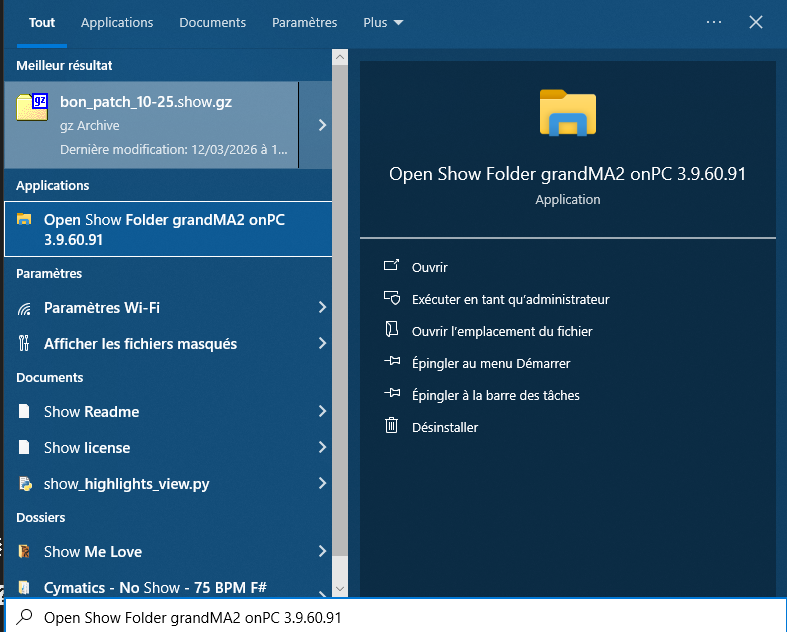
Et glisser le show.gz dans ce répertoire.
Enfin, en allant dans Backup > Load Show, on peut charger le patch
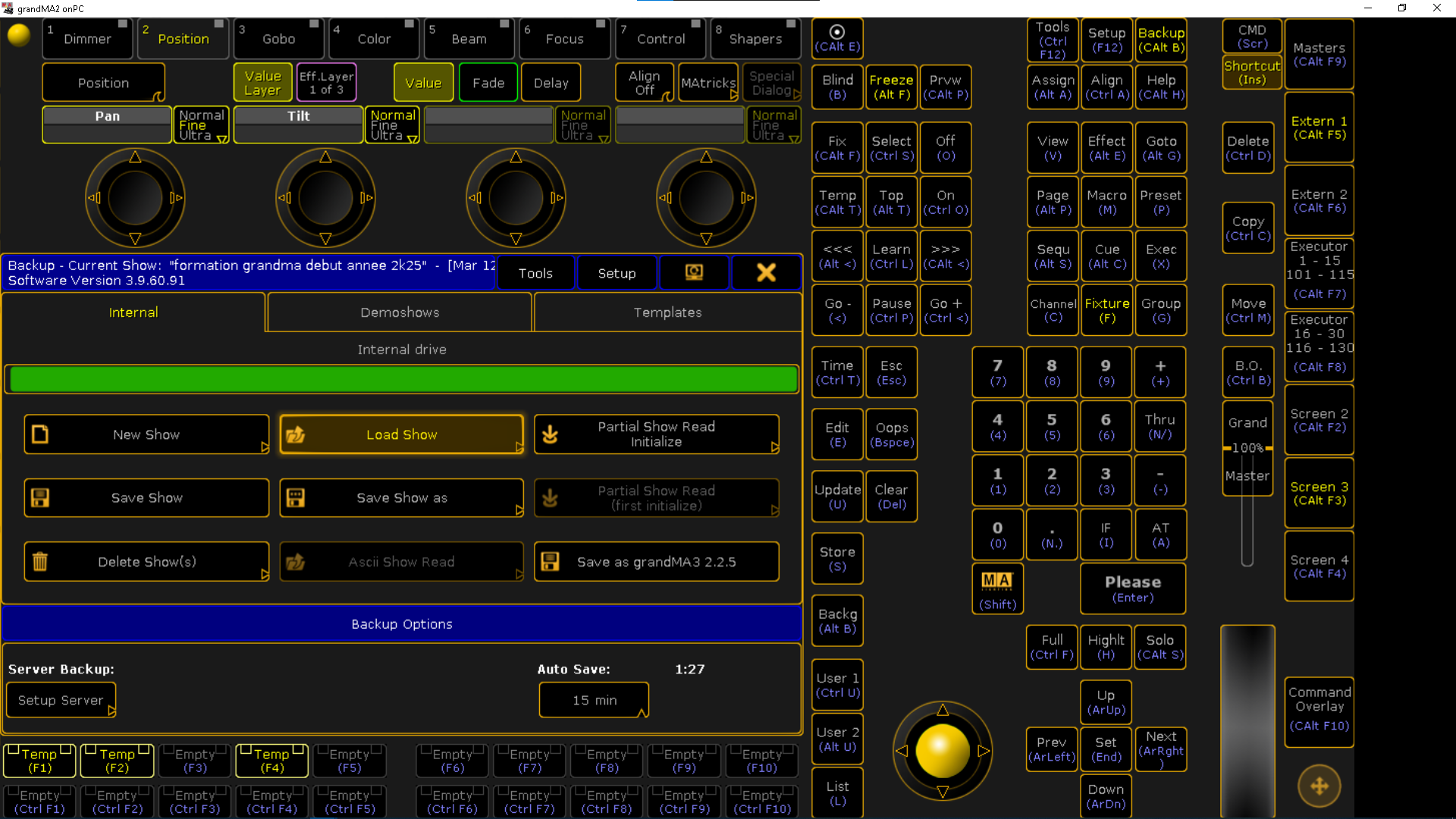
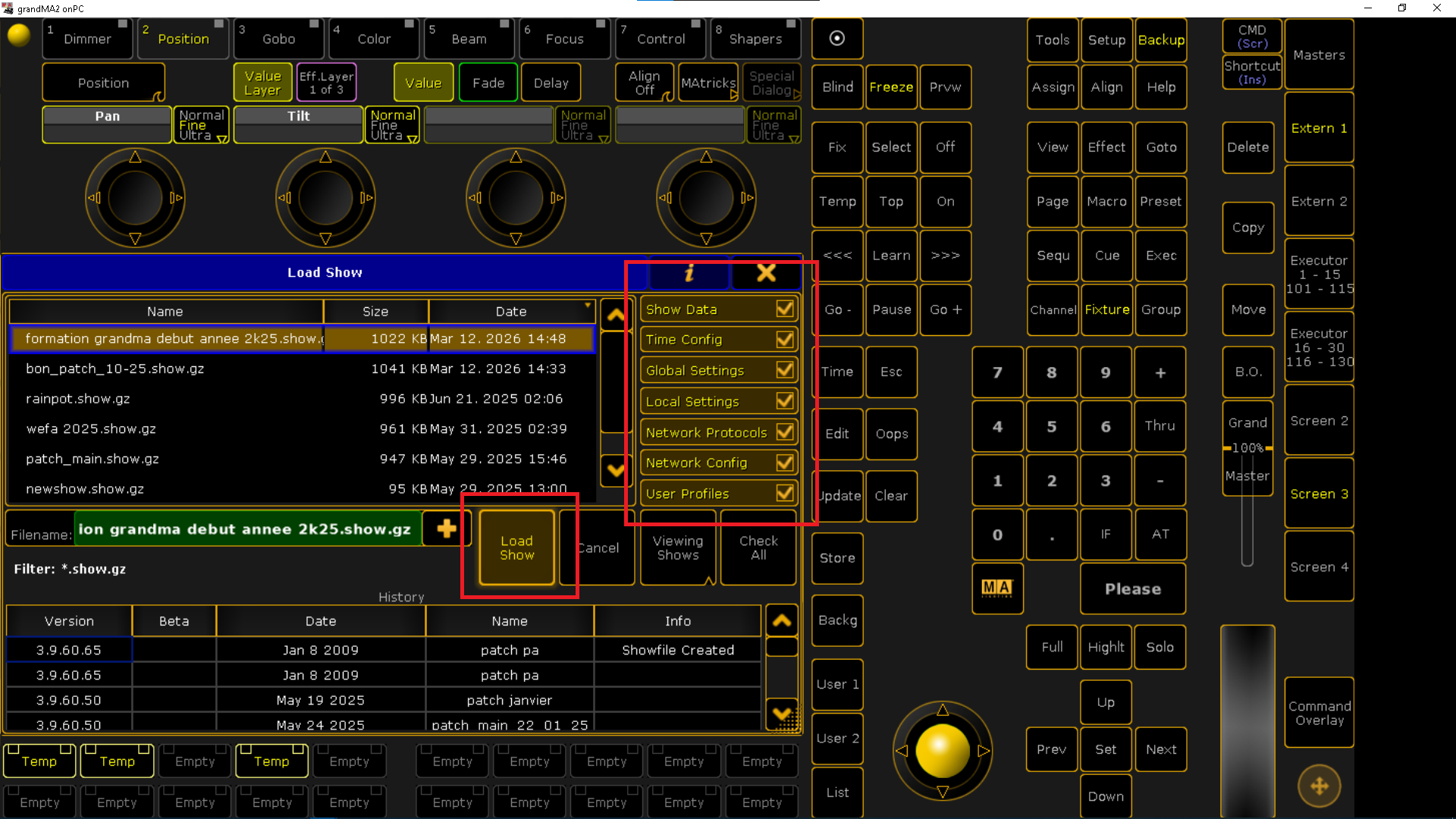
Faire attention à bien tout charger pour la première fois pour avoir les bon paramètres et toute les bonnes fixtures!
¶ Mise en route
Pour mettre en route il esxiste plusieurs manières:
- Soit pour de l'entrainement chez soit ou l'ont a besoin d'un logiciel de visualisation comme MA3D ou Capture
- Soit pour une utilisation réelle ou l'on output du DMX
¶ Visualisation
Pour MA3D, vous pouvez suivre le tuto Apprendre de zéro (cf plus haut)
Pour Capture, cela est un peu plus compliqué.
Capture supporte plein de protocoles d'entrés (Art-Net, sACN ou Manet2)
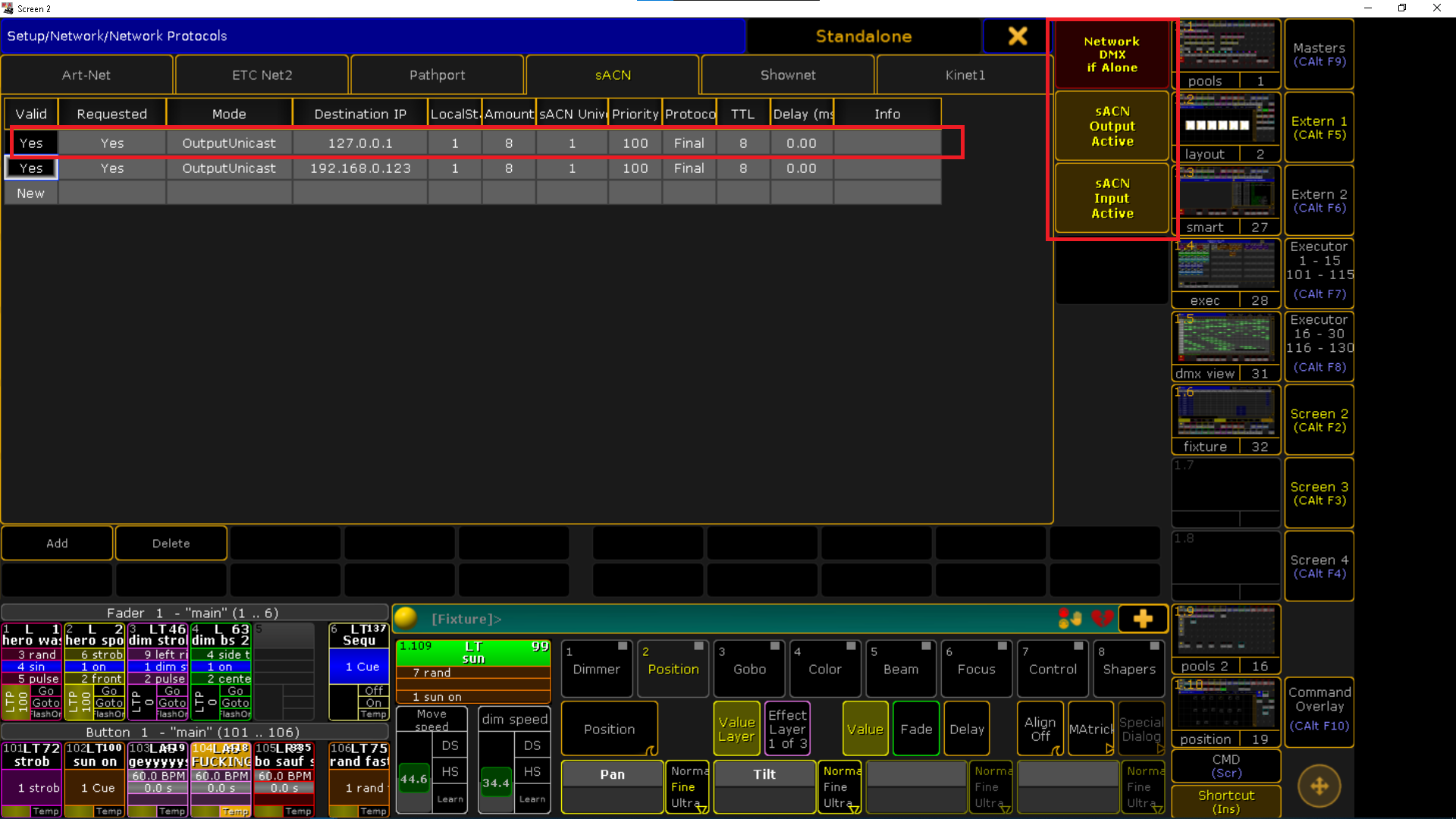
Pour cela vous pouvez aller dans Setup > Network Protocols et ajouter une entrée Output Unicast avec l'adresse IP de la machine de destination. (Si vous bossez sur une seule machine vous pouvez renseigner l'adresse de loopback qui est 127.0.0.1)
Il ne faut pas oublier de cliquer sur sACN output Active et Network DMX if Alone
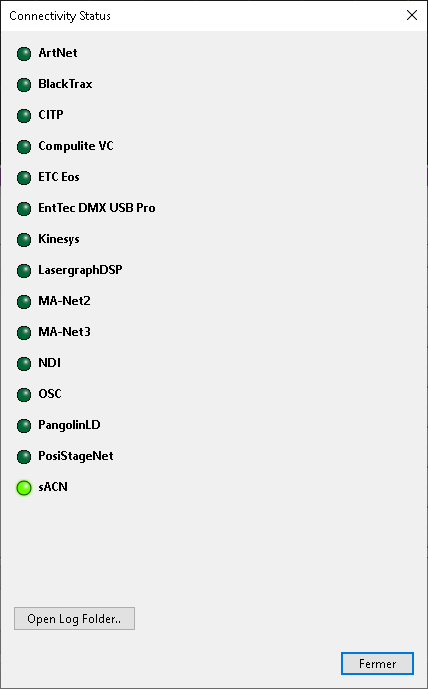
Ainsi, si on va dans l'onglet Univers > Connectivity Status de Capture, on peut observer que le logiciel reçoit bien du sACN:
Il faut ensuite sélectionner notre univers sur lequel capture va écouter.

Sur la licence Capture SOLO de TSM, on ne peut écouter que sur un seul univers à la fois. On se contentera pour la visualisation de ne travailler que avec 1 seul univers sur Catpure
¶ En soirée
Pour setup GrandMa2 en soirée, cela requiert un peu plus de travail.
Il y a 3 étapes:
- Trouver l'ip du PC
- Lancer une session GrandMa
- S'assurer que le DMX output bien ou l'on veut
¶ Trouver l'ip
Un Win+R>cmd avec un ipconfig pour trouver l'adresse IP de l'interface.
¶ Lancer une session
Maintenant il faut vérifier qu'il y ait une session lancée et que l'adresse ip de la session corresponde a celle du PC.
Si l'ip n'est pas bonne, il faut quitter la session, cliquer sur les ip pour selectionner la bonne et relacer
Si l'IP n'est pas trouvable, c'est que GrandMa2 a été lancé avant que l'ordi n'ait obtenu un adresse IP auprès du routeur, il faut le relancer pour voir les adresses apparaitre.
¶ Output DMX
On peut output soit directement depuis la console, soit depuis une node réseau.
¶ Console Standalone DMX Output
Aller dans Setup> Network > MA Network Control > OnPC de regarder l'instance de la session active et on peut modifier l'univers qui output sur la sortie A, B et C
¶ Sur le node
Le node supporte 3 protocoles
- MaNet 2 (préférré)
- sACN (en backup)
- ArtNet (guez, à utiliser vraiment si rien ne marche)
¶ OutPut via MaNet 2
Une fois le node sur même réseau (on pourra regarder si il a réussi a obtenir une adresse via DCHP sur son écran), on peut aller dans Setup> Network > MA Network Control > MaNet et ajouter une instance du node si celle active est en rouge (ou inexistante)
Le mode MaNet permet aussi de modifier a la volée les sorties DMX du node (très pratique)
Le mode MaNet sur le node ne marche pas en configuration soirée dans le foyer car le réseau passe a travers 2 routeurs et pour une raison obscure, je n'ai jamais réussi a faire fonctionner cette merde, on va donc préferrer le mode sACN pour ce cas d'usage
¶ Output via sACN
Une fois le node sur le réseau (cf checker l'ip), on va dans Setup> Network > Network Protocols > sACN et ajouter en OutputUnicast l'adresse IP du node avec les paramètres suivant.
Le sACN streame tout les univers DMX calculés par la coonsole, il n'est donc pas possible de configurer les sorties via cette interface
Pour configurer les sorties DMX du node quand on output en sACN, il faut soit se connecter en mode MaNet et les changer, ou passer par l'interface web du node
id: Admin
mdp: administrator
¶ Fonctionnement du patch
Nous allons maintenant décrire le fonctionnement du patch (bon_patch).
Pour cela il faut bien tout charger.
¶ Customisation des lights
A chaque soirée les lumières sont utilisées différement (Position, nombre,...). Les effets de base du patch sont prévus pour le nombre total de lumières disponible dans notre parc.
¶ Refaire les groupes
Faire les bonnes selections de lumières utilisées via les layout view.
L'ordre est super important, faire d'abord les selection de gauche à droites et de l'arrière vers l'avant, puis faire les selections symétriques (tuto arrive soon les photos gma2 aussi).
Ne pas hésiter à reorganiser la layout view pour y voir plus claire et utiliser Highlight pour mieux distinguer les lumières
¶ Ajuster les paramètres
La première chose à faire une fois les groupes bien régler c'est de mettre les paramètres à jour (dimmer, position, gobo, zoom, etc...).
Pour le moment dans le patch le paramètre à régler c'est le dimmer (pour éviter de rendre les gens aveugles).
Pour ce faire:
- Dans screen 3 aller sur la view position
- Selectionner le groupe de lumières désiré (DOUÉ) puis régler le dimmer souhaité dans la transport bar.
- Store le dimmer dans la valeur correspondante sur la vue en faisant overwrite
Tous les dimmer de ces lumières sur le patch sont mis à jour.
Pour la création d'un nouvelle effet, il faut bien associer la valeur du preset dans les valeurs de l'effet sinon ça marche pas
La molette à droite de la wing règle le dimmer directement
¶ Ajuster les effets
Maintenant il faut modifier tous les effets pour qu'ils soient symétrique et bien alignés. Des macros ont été créé pour faciliter ce process. (un puglin en lua arrive peut etre)
Pour ce faire:
- Dans screen 3 aller sur la view Effets
- Activer la macro select group et rentrer le groupe sur lequel on veut appliquer l'effet
- Activer la macro Take selection et rentrer le numéro de l'effet (en rentrer qu'un seul le thru ne marche pas)
- Répeter l'étapes pour tous les effets
La majorité des effets utilise la selection symétrique: prendre par defaut la selection symétrique puis comparer le résultat au nom de l'effet.
¶ Color Picker
Sur le Screen 2 vous trouverez le color picker dans la view ColorPicker
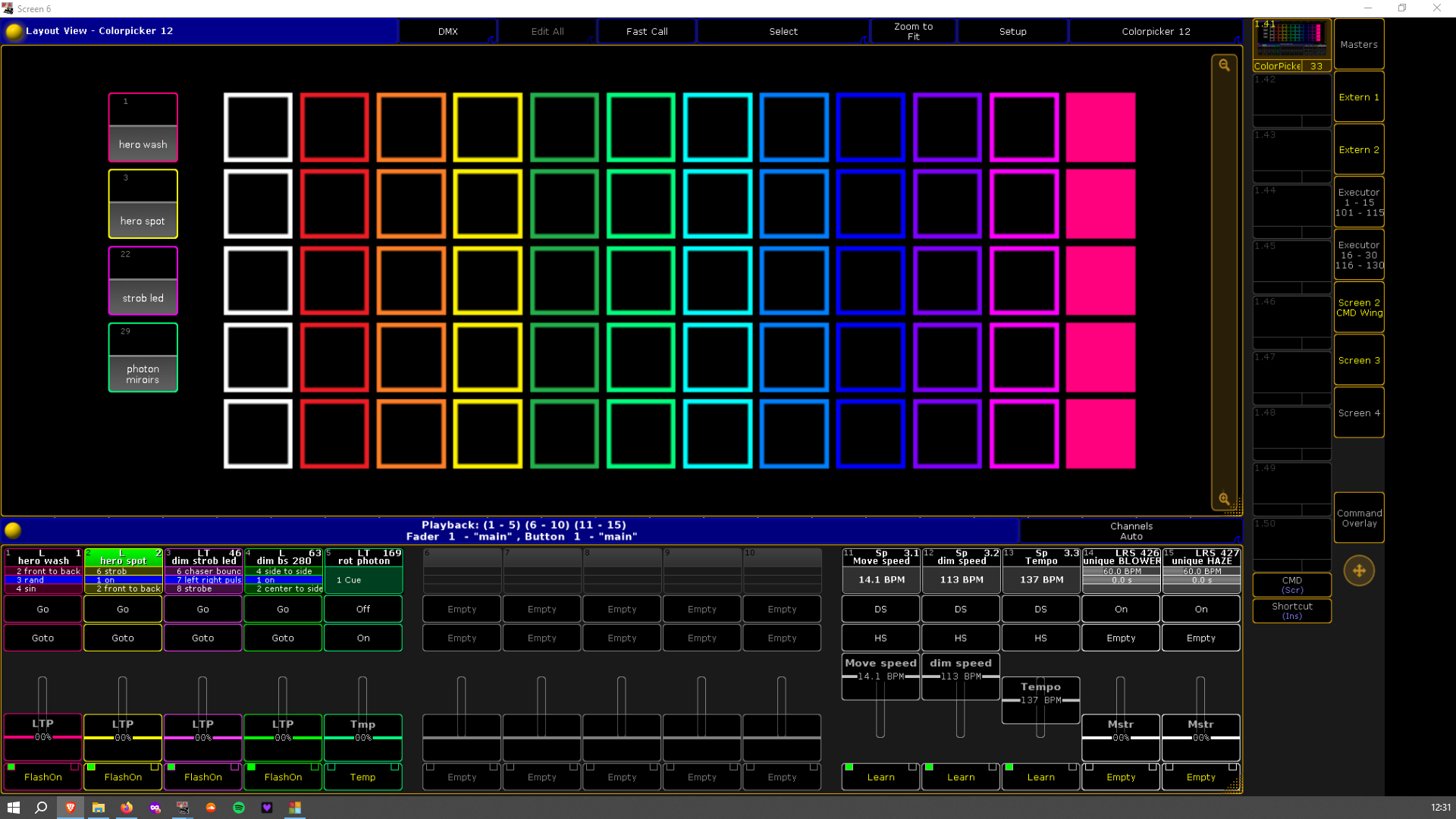
Le colorpicker est géré par un plugin ma2. En gros il associe des colors générées automatiquement a des boutons dans une view.
¶ Modification du color picker
Pour cela il faut faire 2 choses:
- Générer les effets de couleurs
- Générer le Color Picker qui active ces effets de couleurs
Pas besoin de refaire les effets de coleurs a chaque fois qu'on refait le color picker
¶ BUILD COLORS
Si vous faites le color picker (étape d'après) mais que les couleurs ne fonctionnent pas, il faut refaire cette étape impérativement, sinon elle est facultative.
En allant sur Screen 3 > colors vous trouverez cette page:
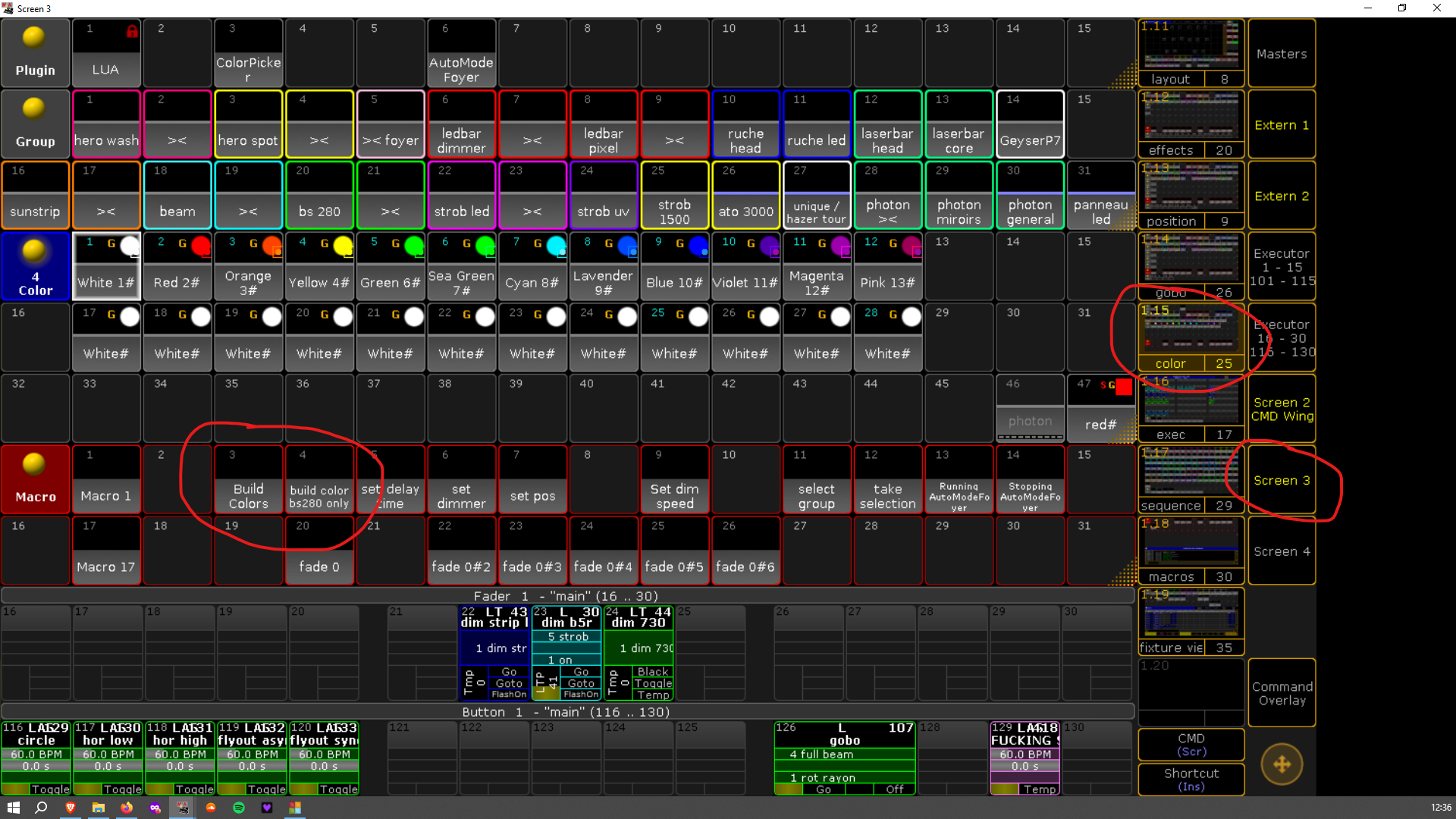
Nous sommes intéréssés par les macros Build Colors. Vous pouvez regarder ce qu'elle contiennt en faisant un click droit mais en gros ce sont les macros qui vont servir a générer les effets de couleurs.
La procédure a suivre est la suivante:
- Double cliquer sur **build colors **
- Mettre 1 Thru si la macro demande les groupes
- Attendre que les couleurs soient build
- Double cliquer sur build colro bs280 only
La seconde macro overwrite les couleurs uniquement pour les BS280 (les couleurs n'étant pas correcte dans la fixture grandma2)
¶ Créer le ColorPicker
Avant toute chose, il faut supprimer le color picker existant avant de créer le nouveau
Pour cela, on peut scroller dans la vue Macro et atteindre la fin des macros du ColorPicker:
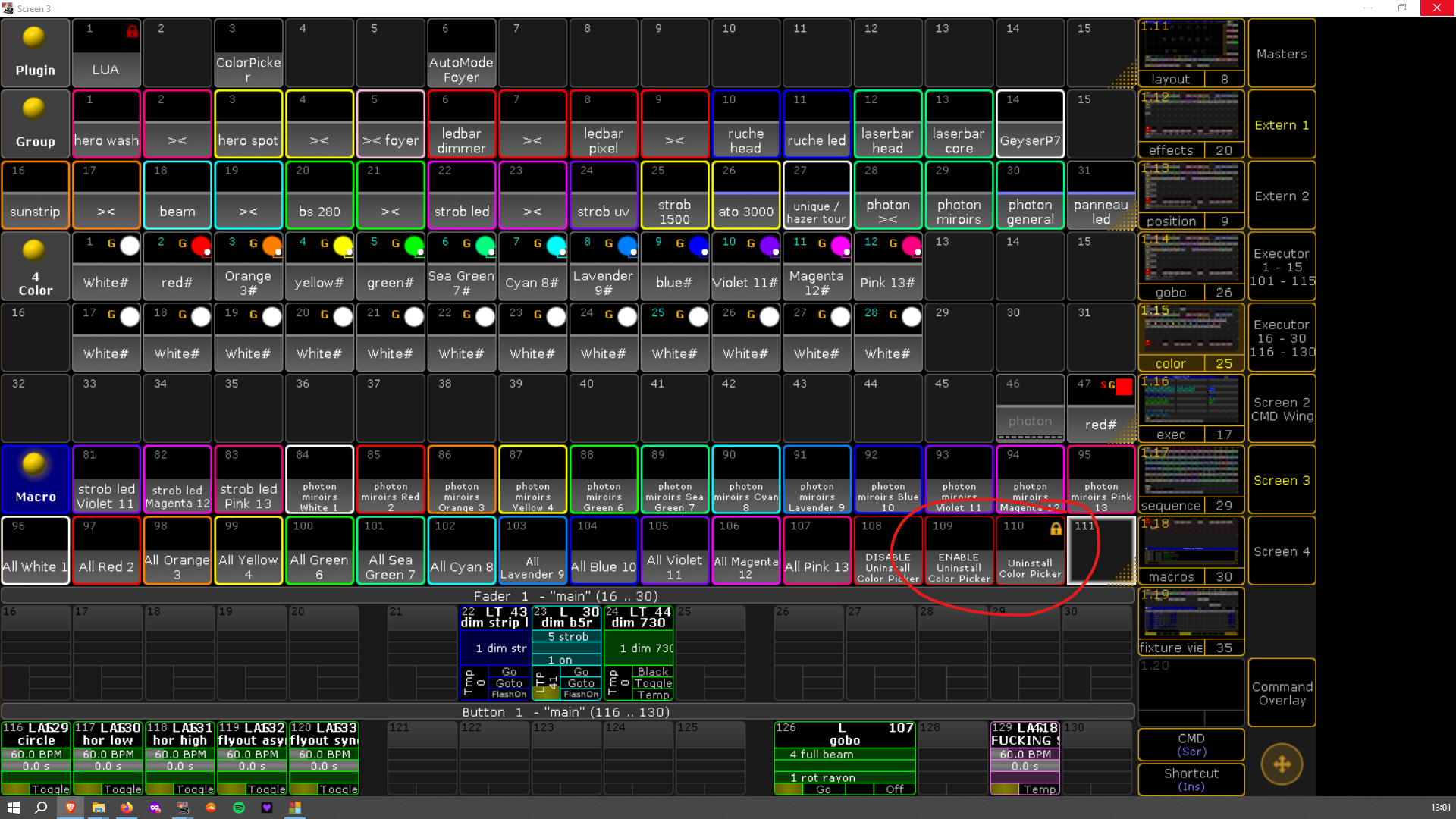
La procédure pour désinstaller le ColorPicker actuel est la suivante:
- Cliquer sur ENABLE Uninstall Color Picker
- Ensuite cliquer sur Uninstall Color Picker
Si vous revenez dans Extern2, vous trouverez le ColorPicker vide. C'est qu'il a bien été désinstallé
On s'intéresse mainteant au plugin intitulé ColorPicker en haut:
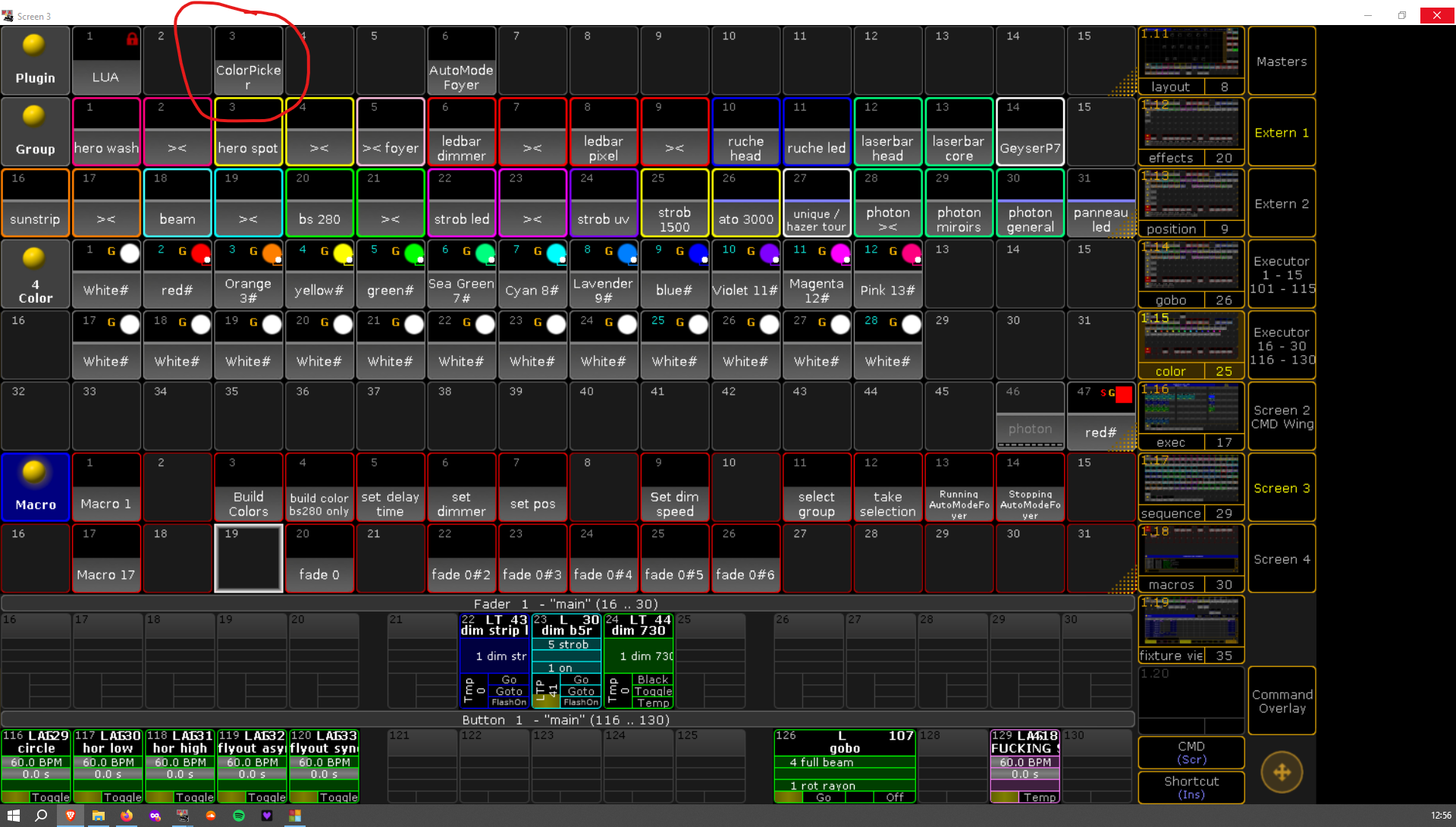
On va renseigner au plugin les Groupes qui devront être dans le Color. Pour cela, il faut faire un Clique Droit dessus pour accéder a cette page:
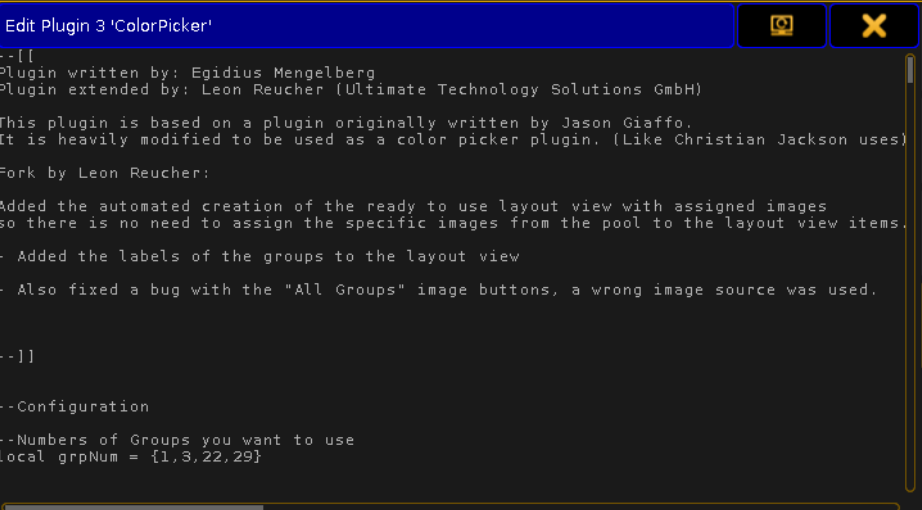
On veut maintenant modifier la variable du bas grpNum en y renseignant le numéro des groupes de lights qui vont être dans le color Picker
(ne pas prendre les groupes de selections symmétriques ><)!
Si par example je veux faire un color picker avec des Hero Wash (1), des LedBars (8), des Geyser (14), des bs280 (20) ainsi que des strobes leds (22), je vais mettre:
local grpNum = {1,8,14,20,22}
On fait gaffe a ce que Save soit en jaune pour enregistrer les modifications puis on peut fermer la fenêtre
Finalement, on peut Executer le plugin ColorPicker en Cliquant dessus.
Ensuite, on peut revenir sur Extern 2 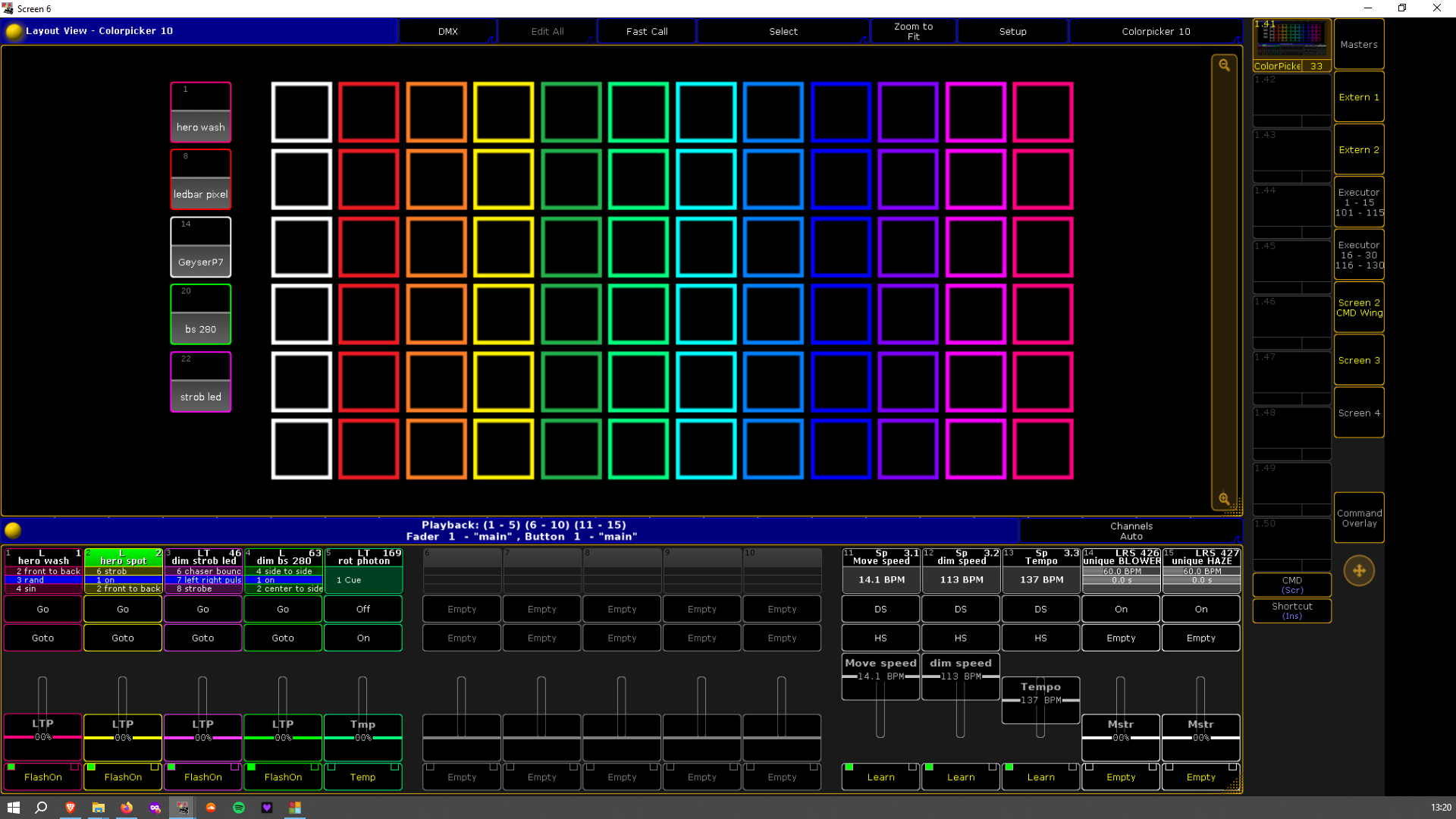
Le ColorPicker a bien été update
¶ Remapper le GO + Go -
Appuyer sur Select puis cliquer sur l'Executor / ExecButton