¶ Tutoriel Panneaux LED
¶ Introduction
Ce guide décrit la mise en place et la configuration des panneaux LED Ultra-Vision Ultra 12,5 avec le logiciel LedSet.
Il explique également la manière de relier les panneaux, de configurer la Sender Box, et de mapper les panneaux pour une scène.
¶ Caractéristiques techniques
- Modèle : Ultra-Vision ; Ultra 12,5
- Dimensions : 80 × 80 × 7,5 cm
- Pitch : 12,5 mm (espacement entre pixels)
- Matrice de pixels : 64 × 64
- Puissance : 51 W
- Poids : 12,9 kg
👉 Le parc contient 29 panneaux, mélange de versions V1 et V2 (plus lumineux).
📦 Un stock de plaquettes de LED V2 de rechange est disponible si nécessaire.
¶ Connexions
¶ Schéma général
Ordinateur ➡️ Sender Box ➡️ Panneaux LED
-
Ordinateur → Sender Box
- Connexion vidéo : VGA (ou HDMI + adaptateur)
- Connexion configuration : USB-B
La Sender Box sert d’interface entre l’ordinateur et les panneaux LED.
C’est cette liaison que LedSet configure. -
Sender Box → Panneaux LED
- Premier panneau relié à la Sender Box en Ethernet
- Les panneaux suivants sont reliés en chaîne Ethernet
¶ Configuration avec LedSet
¶ Étape 1 – Lancement
- Ouvrir le logiciel LedSet
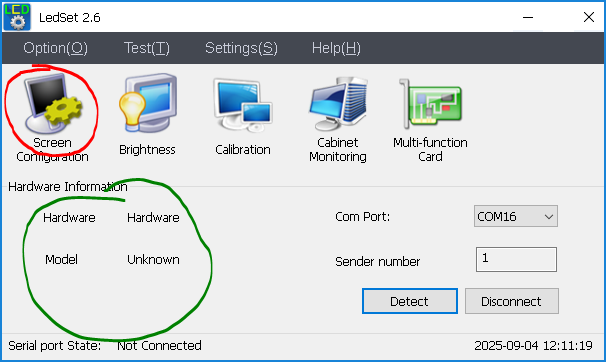
- Vous arrivez sur l’écran principal
¶ Étape 2 – Détection de la Sender Box
- Vérifier que la Sender Box est bien détectée
- Dans la section Hardware Information, les infos doivent s’afficher en 🟢
¶ Étape 3 – Accès au menu principal
- Se rendre dans Screen Configuration (🔴)
- C’est le seul menu à utiliser
¶ Étape 4 – Menu Sender
- Reproduire les paramètres de la photo de référence
- Si doute : mettre Display Mode en Auto
- Valider :
- Apply (🟢)
- Save to Sender (🟣)
Normalement, aucun changement n’est nécessaire, mais réappliquer les infos peut corriger certains bugs

Toujours bien vérifier que Screen power soit sur Auto on/off et non sur off
¶ Étape 5 – Menu Receiver
- Vérifier que les paramètres correspondent à la photo de référence
- Possibilité de charger le fichier
.rcgfourni
- Possibilité de charger le fichier
- Valider :
- Send to Receiver
- Save to Receiver
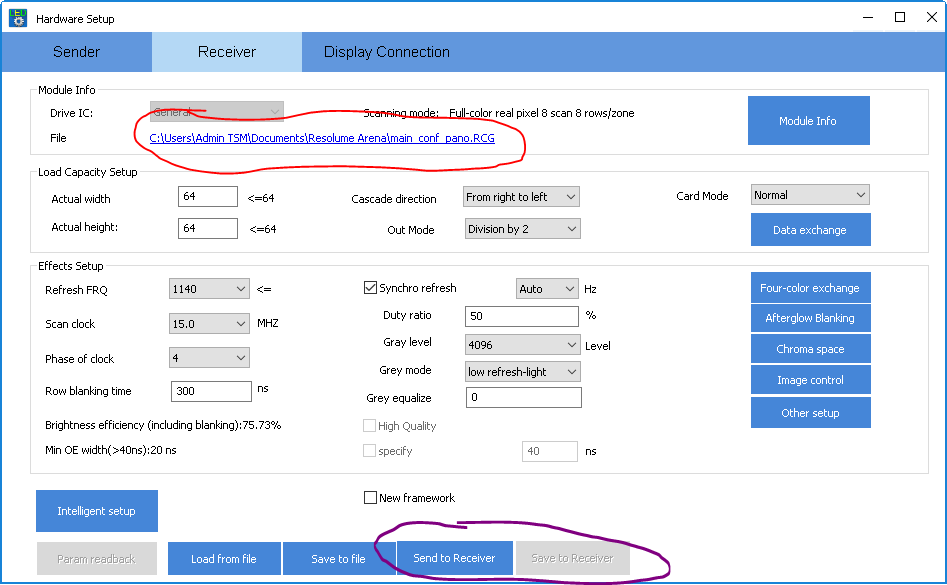
📌 Fichier de configuration : main_conf_pano.rcg
¶ Étape 6 – Menu Display Configuration
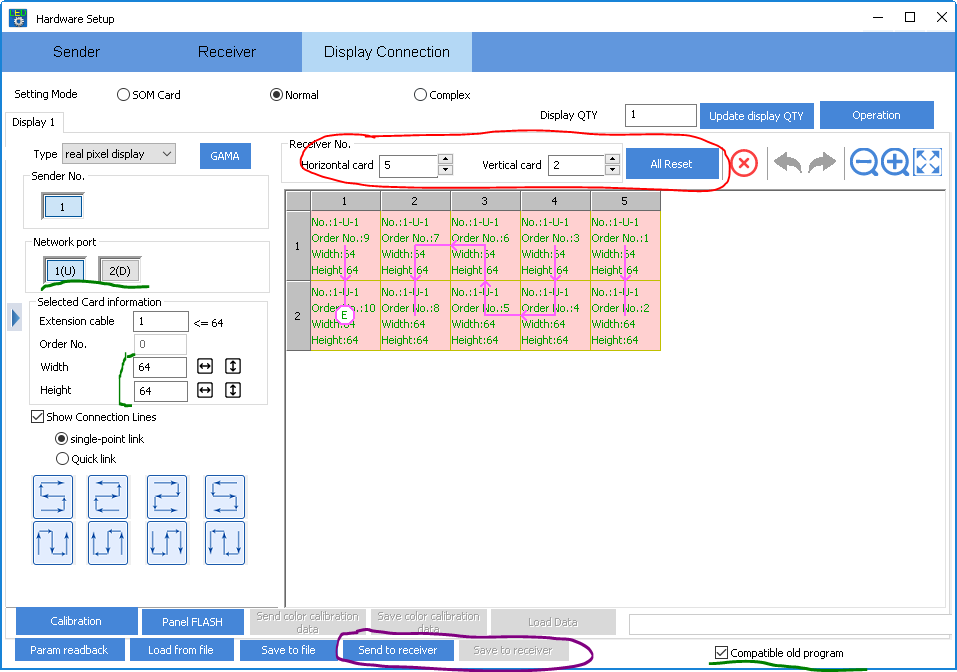
Cette étape permet de mapper les panneaux LED dans la matrice virtuelle.
-
Définir la matrice (🔴)
- Renseigner le nombre de panneaux (Horizontal Card / Vertical Card)
- Cliquer sur All Reset
-
Vérifier les paramètres clés (🟢)
- Network Port : correspond à la sortie Ethernet utilisée
- Card Information :
- Width : 64
- Height : 64
- Compatible Old Program : doit être coché
-
Mapper les panneaux
- Cliquer sur la grille pour assigner les panneaux virtuels
- Respecter l’ordre réel des câbles Ethernet
- Disposition similaire à la scène physique
-
Exclure les panneaux inutilisés
- Sélectionner et désactiver les panneaux non branchés
-
Valider (🟣)
- Send to Receiver
- Save to Receiver
¶ ⚠️ Ordre obligatoire des menus
Toujours configurer dans l’ordre suivant :
- Sender
- Receiver
- Display Configuration
Si vous modifiez un menu précédent (ex. Receiver), il faut revalider ensuite le Display Configuration.
¶ Ressources supplémentaires
¶ Utiliser Resolume
Un logiciel idéal pour la gestion des visuels sur panneaux LED.
🎥 Tutoriels vidéo (débutant ➡️ expert) :
👉 https://www.resolume.com/training